
Những lỗi thường gặp khi dùng camera WiFi và cách xử lý nhanh
📌 Những lỗi thường gặp khi dùng Camera WiFi và cách xử lý nhanh
Camera WiFi là thiết bị giám sát thông minh rất phổ biến trong gia đình, cửa hàng hay văn phòng nhỏ nhờ lắp nhanh – xem từ xa – giá hợp lý. Tuy nhiên trong quá trình sử dụng, bạn cũng có thể gặp nhiều lỗi gây gián đoạn giám sát.
Dưới đây là các lỗi thường gặp nhất cùng nguyên nhân và cách xử lý nhanh tại nhà giúp camera luôn hoạt động ổn định.
🔧 1. Camera WiFi không hoạt động
Biểu hiện:
Camera không lên hình, không có đèn tín hiệu, không khởi động được.
Nguyên nhân:
-
Mất nguồn hoặc bộ nguồn (adapter) hỏng
-
Lỗi phần cứng bên trong
-
Đứt dây/ổ cắm lỏng
Cách xử lý nhanh:
-
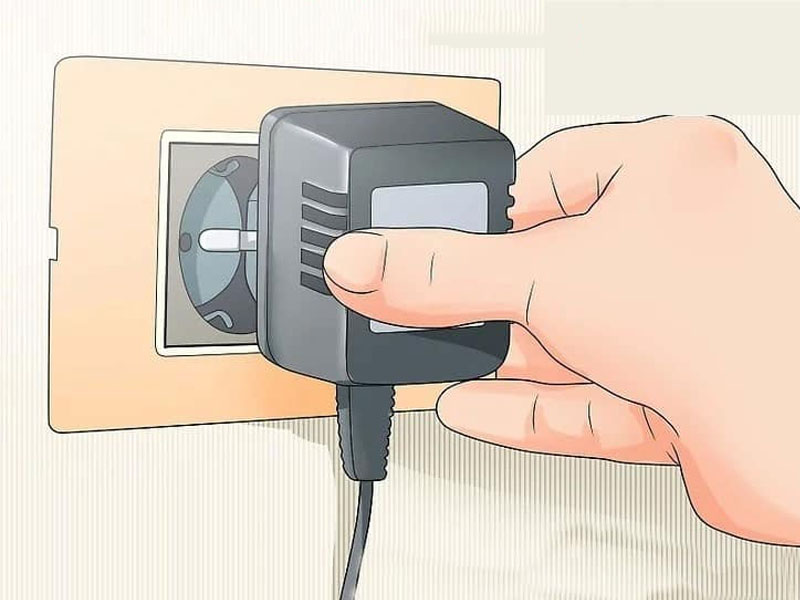
Kiểm tra ổ cắm và dây nguồn xem có chắc chắn không.
-
Thử dùng nguồn khác cùng điện áp (VD: dùng sạc điện thoại đúng chuẩn).
-
Nếu vẫn không hoạt động, có thể camera bị lỗi phần cứng – cần kiểm tra kỹ thuật.
📶 2. Camera WiFi không kết nối mạng
Biểu hiện:
Camera báo “Offline”, không hiện hình trên app dù có đèn tín hiệu.
Nguyên nhân phổ biến:
-
Nhập sai mật khẩu WiFi
-
Router đặt tên hoặc mật khẩu mới
-
Tín hiệu WiFi yếu/không ổn định
-
Camera không hỗ trợ băng tần 5GHz
-
Nhiều thiết bị kết nối làm nghẽn băng thông
Cách xử lý nhanh:
-
Nhập lại đúng SSID & mật khẩu WiFi (đúng chữ hoa – chữ thường).
-
Đảm bảo bạn dùng băng tần 2.4GHz nếu camera không hỗ trợ 5GHz.
-
Đặt camera gần router hơn, tránh tường hoặc vật cản lớn.
-
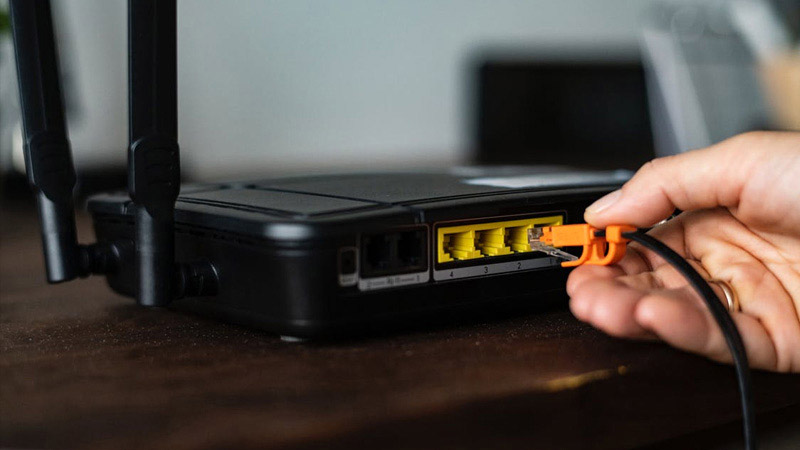
Khởi động lại router và camera rồi kết nối lại từ đầu.
-
Nếu router hỗ trợ 2.4GHz & 5GHz, tách hai mạng này để camera chỉ kết nối 2.4GHz.
📱 3. Không xem được hình ảnh dù camera có tín hiệu
Biểu hiện:
Camera có kết nối nhưng hình ảnh không hiện, màn hình trống hoặc lag.
Nguyên nhân:
-
Internet yếu hoặc đứt quãng
-
Camera treo hệ thống
-
Xung đột IP trong mạng
-
Lỗi thẻ nhớ
Cách xử lý nhanh:
-
Kiểm tra Internet bằng thiết bị khác.
-
Khởi động lại camera & router.
-
Kiểm tra và reset IP nếu bị trùng lặp.
-
Tháo thẻ nhớ ra và xem lại trên máy tính – nếu bị lỗi thì thay mới.
🔊 4. Camera WiFi không có tiếng
Biểu hiện:
Không nghe được âm thanh dù camera có mic/loa.
Nguyên nhân:
-
Chưa bật tính năng âm thanh trong app
-
Ứng dụng chưa được cấp quyền thu âm
-
Lỗi mic/loa phần cứng
Cách xử lý nhanh:
-
Vào cài đặt ứng dụng để bật “Âm thanh / Voice”.
-
Cấp quyền micro & loa cho app.
-
Nếu vẫn không nghe, có thể mic/loa hỏng – cần kiểm tra kỹ thuật.
💾 5. Camera không nhận thẻ nhớ / không xem lại video
Biểu hiện:
Dữ liệu không lưu, không xem lại được video đã ghi.
Nguyên nhân:
-
Thẻ nhớ bị hỏng hoặc không tương thích
-
Khe cắm thẻ bị lỏng
-
Chưa format thẻ đúng cách
-
Camera không bật chế độ ghi hình
Cách xử lý nhanh:
-
Dùng thẻ nhớ chuẩn Class 10 trở lên, dung lượng phù hợp.
-
Format thẻ nhớ trong camera/app sau khi lắp.
-
Kiểm tra lại cài đặt ghi hình có bật hay không.
-
Vệ sinh khe cắm thẻ bằng khí nén hoặc khăn khô.
⏰ 6. Lỗi sai giờ – múi giờ
Biểu hiện:
Thời gian hiển thị trên video không đúng hoặc lệch múi giờ.
Nguyên nhân:
-
Múi giờ camera đặt sai
-
Internet không ổn định dẫn đến không đồng bộ được thời gian
Cách xử lý nhanh:
-
Vào cài đặt camera chọn múi giờ chuẩn (GMT+7 cho Việt Nam).
-
Đảm bảo camera kết nối mạng để tự đồng bộ thời gian.
📡 7. Camera bị mất tín hiệu hoặc ngoại tuyến
Biểu hiện:
Camera hay rớt kết nối, offline thường xuyên.
Nguyên nhân:
-
Router không ổn định, bị quá tải
-
Tín hiệu sóng WiFi yếu
-
Camera hoặc router quá xa nhau
-
Nhiễu từ các thiết bị khác
Cách xử lý nhanh:
-
Di chuyển router/camera gần nhau hơn.
-
Sử dụng repeater/mesh WiFi để mở rộng tín hiệu.
-
Giảm tải băng thông mạng bằng cách giới hạn các thiết bị khác.
📌 8. Lỗi phần mềm ứng dụng quản lý camera
Các lỗi app camera không kết nối, treo, lag hình, cập nhật thất bại… cũng rất thường gặp.
Cách xử lý nhanh:
-
Đảm bảo cập nhật app mới nhất
-
Xóa cache ứng dụng
-
Gỡ & cài lại app
-
Kiểm tra OS điện thoại tương thích
-
Đăng xuất và đăng nhập lại tài khoản
🛠 9. Ứng dụng không kết nối với camera
Biểu hiện:
Không hiện camera trong app dù có kết nối mạng.
Nguyên nhân:
-
Tải ứng dụng sai
-
Cài đặt kết nối chưa đúng
-
Phiên bản app không tương thích
Cách xử lý nhanh:
-
Kiểm tra đúng app dành cho dòng camera đang dùng.
-
Làm theo đúng quy trình kết nối WiFi & đăng nhập.
-
Cập nhật app lên bản mới nhất.
🌀 10. Lỗi camera xoay không hoạt động
Biểu hiện:
Camera PTZ không xoay, không phản hồi điều khiển.
Nguyên nhân:
-
Motor xoay bị lỗi
-
Người dùng xoay bằng tay gây hỏng mạch
Cách xử lý nhanh:
-
Không dùng tay xoay camera.
-
Khởi động lại app & thử điều khiển lại.
-
Nếu vẫn không xoay → liên hệ kỹ thuật.
🧠 Tạm kết
Camera WiFi dù rất tiện nhưng vẫn có thể gặp nhiều lỗi do:
-
Nguồn điện
-
Tín hiệu WiFi
-
Lỗi phần mềm
-
Lỗi thẻ nhớ
… tất cả đều có cách xử lý nhanh tại nhà nếu bạn nắm rõ nguyên nhân.
👉 Trước khi gọi thợ kỹ thuật, hãy thử tự kiểm tra theo từng lỗi ở trên — rất nhiều lỗi camera WiFi có thể tự sửa trong vài phút.
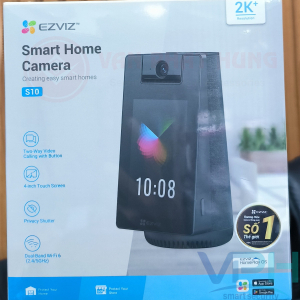
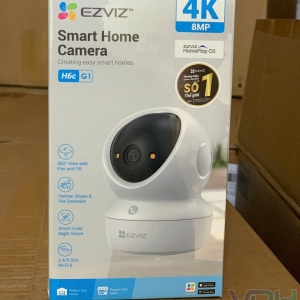
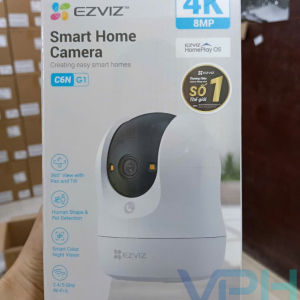
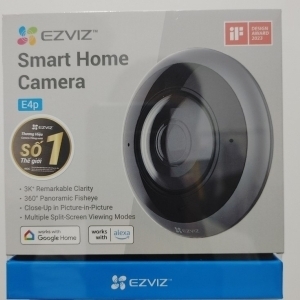
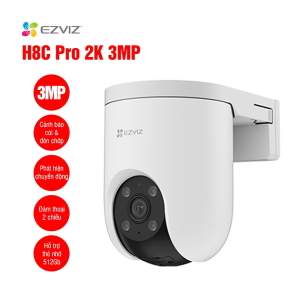
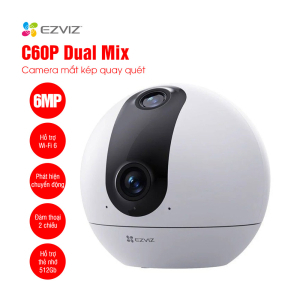
Camera Wifi EZVIZ S10 2K+
Số lần xem: 434
Giải pháp WiFi gia đình Ruijie Reyee giúp phủ sóng toàn diện, tốc độ cao, thiết kế thẩm mỹ và quản lý thông minh. Lựa chọn tối ưu cho cả người dùng và kỹ thuật.
Nhiều người lo lắng camera WiFi có thể nghe lén hoặc xâm phạm quyền riêng tư. Bài viết giải thích rõ camera có ghi âm được hay không, khi nào có thể thu âm và cách sử dụng camera an toàn cho gia đình.

Camera WiFi ngày càng phổ biến trong gia đình nhưng nhiều người vẫn lo ngại về bảo mật và quyền riêng tư. Bài viết giúp bạn hiểu rõ mức độ an toàn của camera WiFi nói chung và cách sử dụng đúng để hạn chế rủi ro.
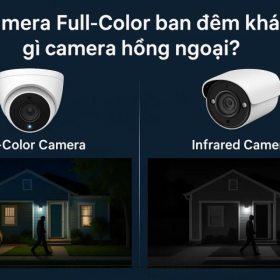
So sánh camera có màu ban đêm và camera hồng ngoại của IMOU, EZVIZ, DAHUA, HIKVISION. Phân tích chi tiết ưu nhược điểm, tình huống sử dụng và gợi ý lựa chọn phù hợp cho nhà ở.
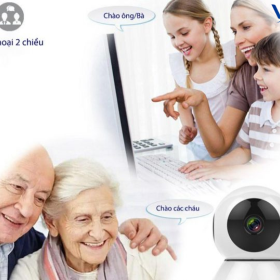
Giải pháp camera WiFi IMOU giúp gia đình theo dõi, hỗ trợ và bảo vệ người lớn tuổi ở nhà một mình, hình ảnh rõ nét, đàm thoại 2 chiều, cảnh báo thông minh, dễ sử dụng.
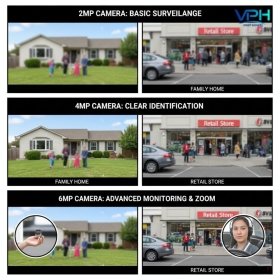
Camera 2MP – 4MP – 6MP khác nhau thế nào? Bài viết giúp bạn hiểu rõ từng độ phân giải, nên chọn loại nào cho gia đình, nhà phố hay cửa hàng, kèm gợi ý model camera cụ thể đang bán tại VPH để lựa chọn chính xác, tránh lãng phí.
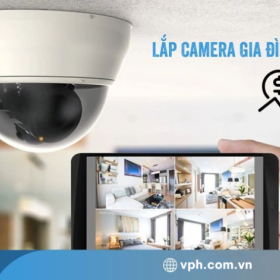
Tổng hợp chi phí thực tế để lắp camera cho gia đình & nhà phố từ 1–8 camera, gợi ý cấu hình theo nhu cầu, cùng model & giải pháp phù hợp trên VPH để bạn quyết định dễ dàng.
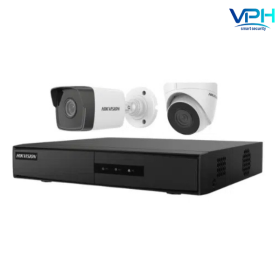
Giải thích chi tiết vai trò của đầu ghi hình trong hệ thống camera và khi nào bạn có thể không cần đầu ghi, kèm gợi ý model camera Wi-Fi & giải pháp phù hợp từ VPH.
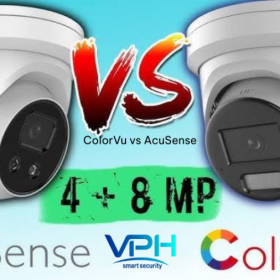
So sánh chi tiết camera ColorVu và AcuSense của Hikvision để xác định công nghệ phù hợp nhất cho nhu cầu giám sát ban đêm rõ màu hoặc cảnh báo thông minh cho nhà phố và cửa hàng.

So sánh nhanh Camera IP và Camera Wi-Fi, giúp gia đình và cửa hàng nhỏ chọn đúng giải pháp giám sát, dễ lắp đặt, ổn định và phù hợp nhu cầu thực tế.
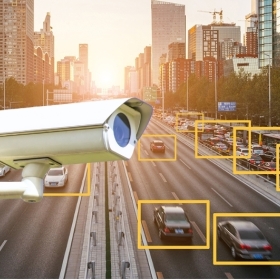
Camera AI tại TP.HCM ghi nhận gần 6.000 vi phạm giao thông, cho thấy hiệu quả mạnh mẽ của công nghệ trong quản lý đô thị – đồng thời khẳng định vai trò của các giải pháp giám sát thông minh mà Vạn Phát Hưng đang triển khai.
Wi-Fi 7 (802.11be) là chuẩn Wi-Fi thế hệ mới với tốc độ siêu cao, độ trễ cực thấp và khả năng kết nối hàng trăm thiết bị cùng lúc. Những ưu điểm này khiến Wi-Fi 7 trở thành lựa chọn lý tưởng cho hệ thống camera an ninh, giám sát thông minh, và các giải pháp IoT hiện đại. Bài viết sẽ phân tích chi tiết ứng dụng thực tế của Wi-Fi 7 trong lĩnh vực camera giám sát.
Wi-Fi 7 – chuẩn mạng không dây thế hệ mới (IEEE 802.11be) mang đến tốc độ vượt trội, độ trễ cực thấp và khả năng kết nối ổn định vượt xa Wi-Fi 6/6E. Đây là bước tiến quan trọng giúp mở ra kỷ nguyên truyền tải dữ liệu tốc độ gigabit thực sự, đáp ứng nhu cầu Internet tốc độ cao, camera giám sát 4K, game online và IoT.
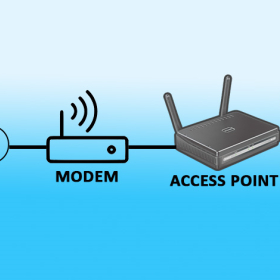
Access Point, Router và Modem là ba thiết bị quen thuộc trong mạng Internet, nhưng không phải ai cũng hiểu rõ chức năng và sự khác nhau giữa chúng. Bài viết này giúp bạn phân biệt, hiểu cách hoạt động, ứng dụng thực tế và lựa chọn thiết bị phù hợp cho gia đình, văn phòng hoặc hệ thống camera giám sát.
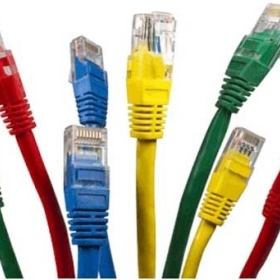
Tổng hợp chi tiết cấu tạo, phân loại cáp mạng theo tiêu chuẩn và môi trường sử dụng. Hướng dẫn chọn loại cáp mạng phù hợp cho hệ thống mạng văn phòng, gia đình, và camera giám sát – đảm bảo hiệu năng, độ bền và tín hiệu ổn định nhất.